Здравствуйте! На связи Федор Лыков. Спасибо, что читаете эту статью! В ней я расскажу Вам о том, как работать в фотошопе ps для начинающих на русском языке, а также расскажу, как его использовать.
Кстати, для тех, кто хочет хорошо понимать, как пользоваться данным редактором и при этом сам он новичок. Это не беда, для такого случая есть классный курс, благодаря которому вы станете спецом и сможете повысить свой доход.
Фотошоп, — это «волшебная палочка», которая может изменить очень многое! Его используют в своей работе дизайнеры, фотографы, художники, рекламные агентства, журналисты и многие другие профессионалы.
Кстати недавно я написал статью, как сделать прозрачный фон в фотошопе.
Но кто сказал, что фотошоп только для профессионалов? Нет,нет,нет!!
С помощью фотошопа Вы можете добавить прямо на фотографию какую-либо надпись или, наоборот, удалить имеющуюся!
А сколько интересного можно делать с видео!
Итак, Вы готовы начать знакомство с Его Величеством Фотошопом?
На первый взгляд, Фотошоп кажется сложным и громоздким, с огромным количеством окон, панелей и инструментов. На самом деле фотошоп это довольно легко!
В данной статье мы с Вами рассмотрим, что такое фотошоп и с чем его едят... я познакомлю Вас с интерфейсом, и Вы узнаете, как работать в фотошопе ps для начинающих на русском языке!
В данной статье я расскажу Вам о ключевых основах использования, которые нужны новичкам, чтобы начать пользоваться программой, сразу после прочтения данной статьи. Чтобы объяснить его возможности в целом, нужно понять — что же это такое.
Фотошоп — это графический редактор с множеством функций, он используется для того, чтобы создавать фото и видео для интернета и разного рода полиграфии...
Возможно, Вы уже открывали эту программу и даже пытались использовать какие-то инструменты, но, как показывает статистика, многие на этом этапе и закачивают свое изучение программы:
Меня постоянно спрашивают, как пользоваться фотошопом, это сложно и не понятно. Поэтому перед тем как обсудить некоторые нюансы инструментов, мы потратим несколько минут на краткий обзор интерфейса. Итак, начнем.
НАПРИМЕР, — если я хочу нажать открытие документа, то выбираем [File] и команду [Open].
Каждый значок представляет собой отдельные подгруппы инструментов- изменение, редактирование Вашего изображения. Некоторые из них имеют дополнительные маленькие треугольники, если нажимать чуть подольше, то можно увидеть еще один дополнительный выбор опций.
НАПРИМЕР, -с инструментом «Кисть» при нажатии увидим, что ещё в данной графе находится карандаш.
Попробуйте по нажимать на различные значки сами, какие тут есть инструменты и не бойтесь, — ничего не сломается.
В самом низу вы, наверное, заметили два квадратика с цветом. Тут все просто, — нажав один раз на них, откроется панель с выбором цвета.
Важно:
Возможно, вы заметили, что когда вы нажимали на инструменты, то сверху менялось меню — это Панель параметров. Для каждого инструмента панель имеет свой вид.
Это достаточно удобно, так как позволяет настроить каждый инструмент так, как Вам будет удобно в данный момент.
Для тех, кто не сильно разбирается в форматах, скажем , что А4- это стандартный формат документов.
Вот так мы научились создавать документ.
Всё просто:
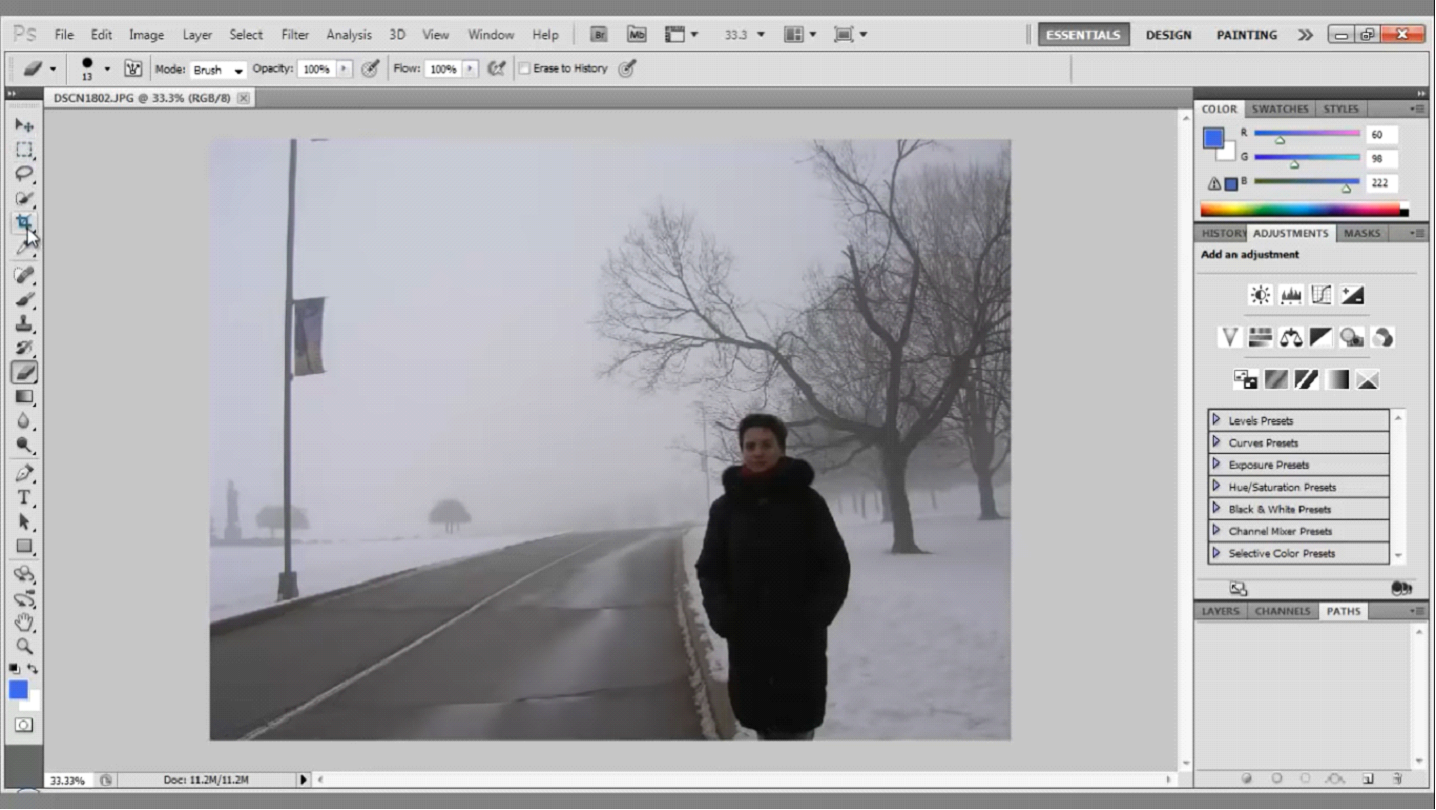
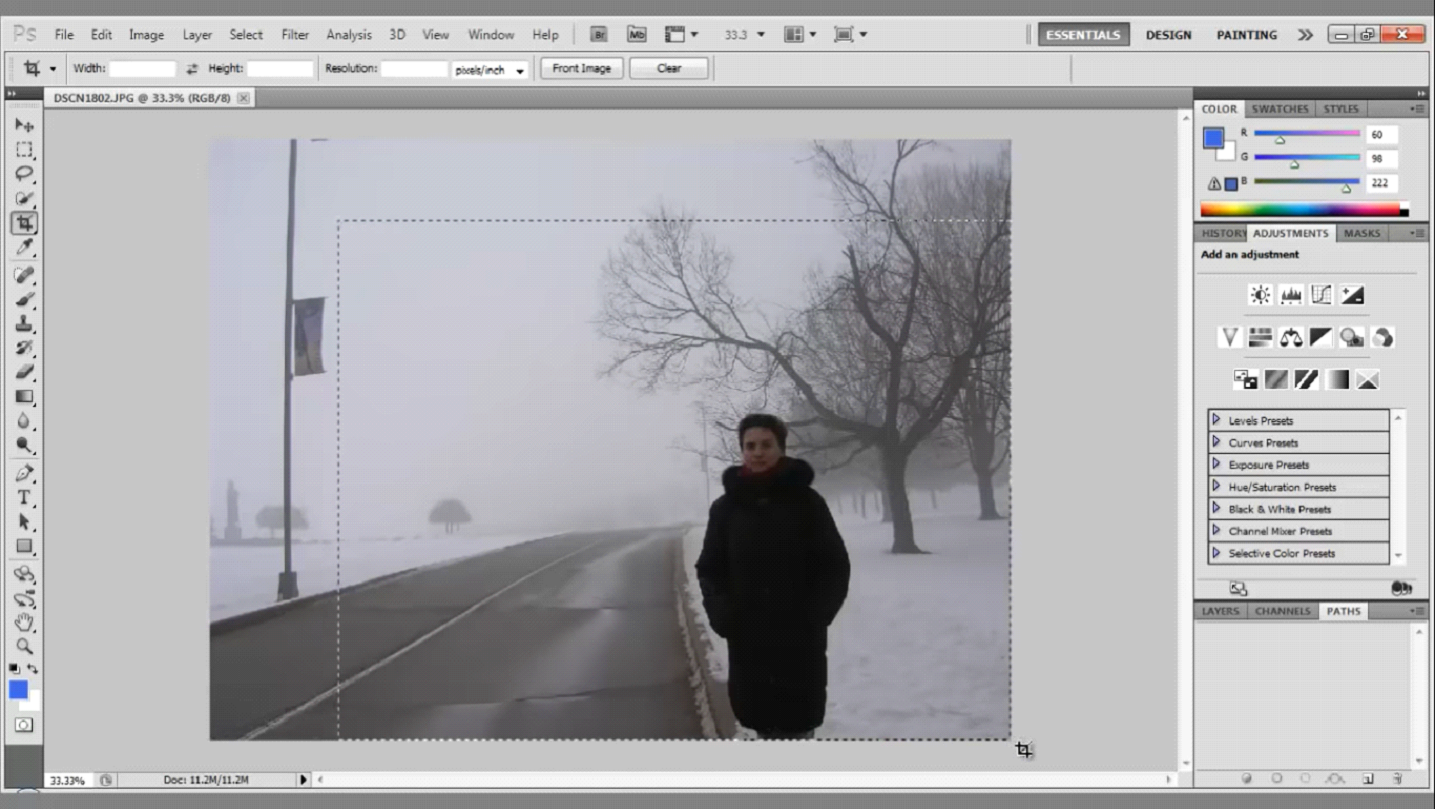
Нам необходимо обрезать фото, то есть оставить только человека возле дороги.
Это сделать мы можем с помощью панели инструментов слева. Наш курсор преображается, и мы выделяем зону, которую мы хотим оставить. Для этого нажимаем на фото и, не отпуская левую клавишу мыши, перетягиваем курсор в необходимое для нас место (фото ниже)
Не волнуйтесь, если отпустили клавишу мышки раньше или позже. До тех пор, пока вы не нажмёте клавишу [Enter], тем самым подтверждая, что фото будет обрезано, ничего не произойдет.Когда вы выделили фото инструментом, вокруг него появляется рамка. Как только Вы будете удовлетворены результатом, смело нажимайте клавишу [Enter] на клавиатуре. Ваше фото готово!
Когда-то, чтобы самим разобраться с этим понятием в фотошопе, мы обращались к толковому словарю. Слой в фотошопе это картинка, находящаяся под или над действующим фото. К примеру, у нас уже есть готовое фото, добавим к нему новый слой. Слои видны на панели в нижнем правом углу.
Например, мы хотим нарисовать какую либо стрелку на фото, смотрим, чтобы был выделен слой Layer 1, выбираем инструмент «Кисть» и начинаем рисовать.
С самой основной фотографией ничего не произойдет, потому что то что мы рисуем находиться на уровень выше,, чем основное изображение. По желанию этот слой Layer 1 можно удалить.
Наконец давайте научимся добавлять текст на наши фотографии.
В нашем случае (Фото ниже) — «Не стой у дороги!»
Теперь перейдем к логическому завершению нашей статьи к сохранению!
Теперь фотография сохранена! Поздравляем!
В этой статье Вы узнали для чего используется фотошоп, что мы можем в нём сделать и как начать нам с ним работать. Если Вы потратите немного времени на то чтобы тренироваться в инструментах, то скоро у Вас всё будет получаться!
Вот и подошла к концу моя статья: «как работать в фотошопе ps для начинающих на русском языке». Надеюсь, что она для вас оказалась интересной и полезной, и я смог вас убедить воспользоваться таким приложением. Не забывайте оставлять свои комментарии, голоса, и подписываться на мой сайт. Именно здесь вы сможете найти много ответов на свои вопросы.
До новых встреч!
С Уважением, автор блога Федор Лыков!
Привет мой дорогой читатель! На связи Лыкова Юки. И Сегодня я хочу рассказать, как в…
Доброго времени суток, дорогие друзья! На связи Лыкова Юки. Сегодня я расскажу, как в вк…
Добрый день или вечер, мои уважаемые подписчики и гости моего канала. Сегодня на повестке дня…
Приветствую вас, уважаемые читатели и гости моей страницы. Сегодня я решил посвятить свою статью для…
Доброго времени суток, уважаемые подписчики и гости канала! В связи с ростом популярности такого мессенджера,…
Приветствую вас, мои дорогие и уважаемые подписчики, и гости моего блога. Я решил сегодня вам…