Доброго времени суток мои постоянные и новые читатели! Сегодня в статье расскажу, как менять расширение файла в windows 7.
Разберем сегодня одну очень интересную тему, которая иногда у пользователей вызывает приступы паники.
Приходилось ли вам сталкиваться с такими ситуациями: вы сохранили документ не в том формате, котором нужно было или вам прислали очень важную информацию, а открыв файл, вы увидели абракадабру? Раньше подобные случаи повергали меня в шок, и я не знал, что с этим делать.
Бывали случаи, что приходилось все переделывать заново и вручную, на многое просто опускались руки. Скорее всего, вам это все знакомо. Но оказывается такая проблема решаема и достаточно просто.
Теперь я осведомлен решением этой проблемы и с удовольствием с вами поделюсь.
Думаю, что каждый из вас, когда делал сохранение, обращал внимание на особенность имени документа. Если нет, то я вам покажу.
Когда нажимаете на команду сохранить как, появляется окно, в котором система предлагает выбрать имя.
Можно выбрать автоматическое название, а можно написать свое. В строчке расположенной ниже будут прописаны буквы jpeg, txt, doc или другие, в зависимости, что сохраняете.
Знаете эти самые буквы и есть расширение файла, которые мы будем изменять.
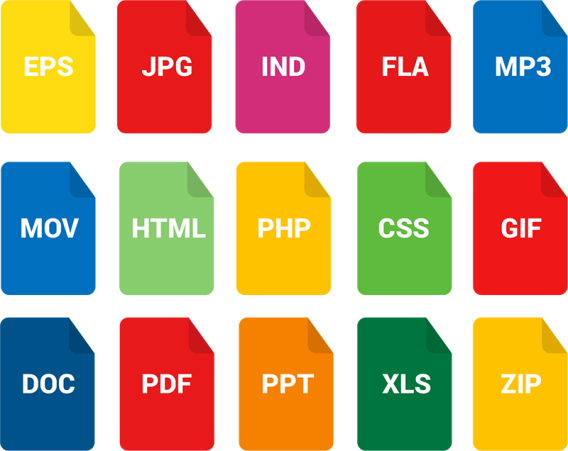
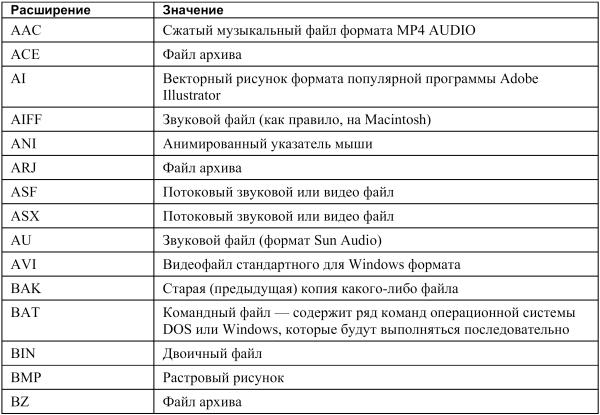
Я вам перечислил самые известные и часто используемые расширения. На самом деле это не конечный список и вариантов еще достаточно много.
Итак, мы подошли к тому, что пора изменить формат папки, либо архива, либо обычного текстового документа на нужный.
Для этого нажмите на объект, который необходимо изменить ни кликните на кнопку F2. Еще этот вариант можно сделать другим способом: также нажимаем на объект, жмем на правую кнопку мышки и из появившегося меню выбираем «Переименовать».
Для закрепления результата нажмите кнопку Enter. Иногда может появится предупреждающее окно о том, что документ может быть испорчен или что-то в этом духе. Ваша задача не обращать на это внимание и смело нажать на «Да».
На этом моя статья, как менять расширение файла в windows 7 подошла к концу. Надеюсь, что она оказалась для вас полезной, и вы больше не будите приходить в ужас от не тех форматов. Поделитесь такой информацией со своим ближайшим окружением, делайте репост в социальные сети, ставьте лайки и задавайте вопросы в комментариях, на которые я с удовольствием отвечу.
Заходите чаще каждый день на мой сайт. Вас будет ждать еще больше интересной и полезной информации. Это позволит вам повысить уровень компьютерной грамотности.
А я с вами прощаюсь. До новых встреч на моем сайте.
С Уважением, автор блога Федор Лыков!
Привет мой дорогой читатель! На связи Лыкова Юки. И Сегодня я хочу рассказать, как в…
Доброго времени суток, дорогие друзья! На связи Лыкова Юки. Сегодня я расскажу, как в вк…
Добрый день или вечер, мои уважаемые подписчики и гости моего канала. Сегодня на повестке дня…
Приветствую вас, уважаемые читатели и гости моей страницы. Сегодня я решил посвятить свою статью для…
Доброго времени суток, уважаемые подписчики и гости канала! В связи с ростом популярности такого мессенджера,…
Приветствую вас, мои дорогие и уважаемые подписчики, и гости моего блога. Я решил сегодня вам…