Здравствуйте мои дорогие читатели! На связи Лыков Федор.Сталкивались ли вы с такой проблемой: установили программу, а она со временем пришла в ненадобность и не знаете, как от нее избавиться? Так вот, сегодня я вам расскажу, как удалить программу с виндовс 7.
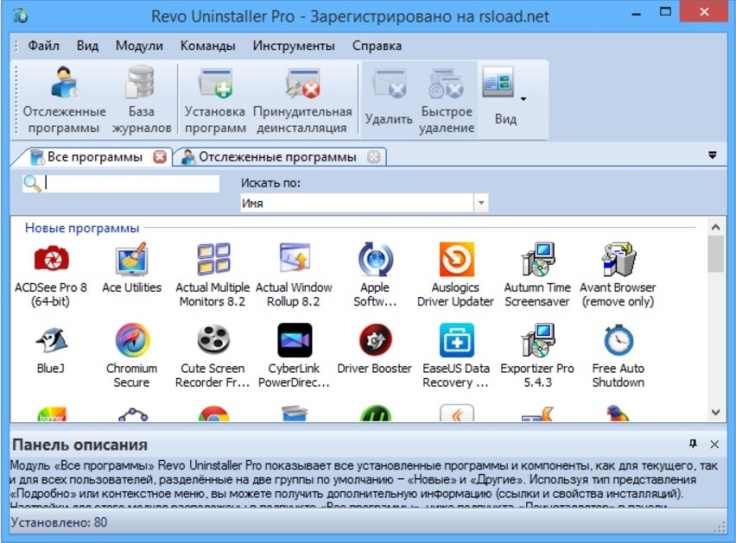
На своем примере покажу, как избавляться от ненужных приложений. И даже тех, которые не хотят покидать компьютер простым способом. Для таких вредных программ также есть вариант, и я с вами им поделюсь.
Многие программные установки перестают быть нужными по причине каких-то изменений. Возможно, вышли более наполненные установки. Либо пользователь поменял свою деятельность и в новой они не нужны.
Есть еще вариант, что некоторые разработки перестают работать. Либо создают препятствия для других операций. Последним вариантом очень любят заниматься антивирусы.
Да и вообще, удаление ненужного хлама – это появление свободного пространства. А в компьютере это очень важно.
Ведь его скорость работы напрямую зависит от количества свободной памяти.
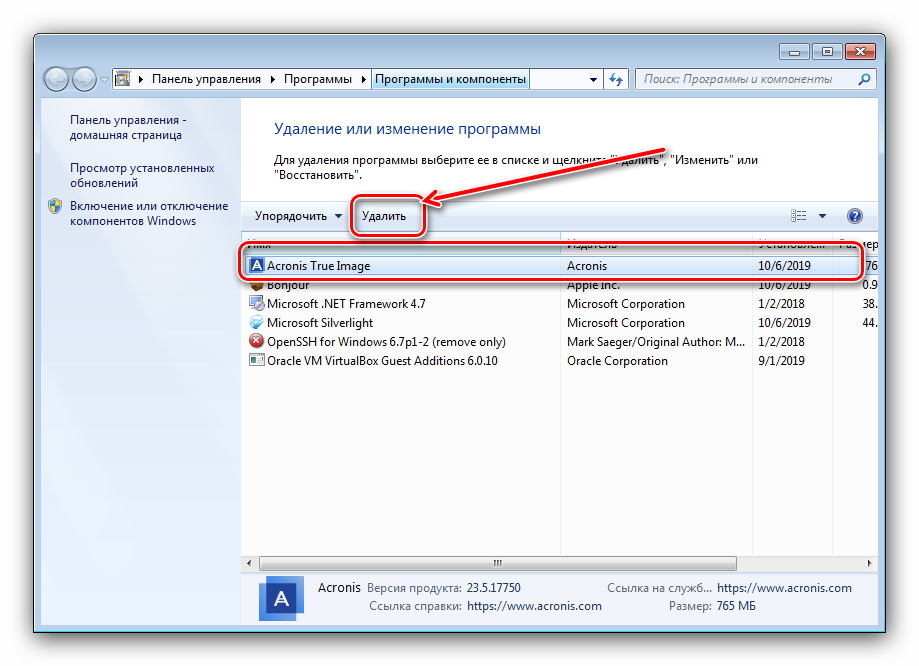
Чтобы воспользоваться этой возможностью необходимо:
Перед вами откроется список утилит, в котором нужно найти ту, которую хотите удалить. Выделяем ее и нажимаем команду «Удалить». В этом процессе будут появляться сообщения. Которые проверят вас на правильность принятого решения. Читайте их и отвечайте на вопросы.
Причины невозможности удаления каких-то файлов огромное количество. Самыми распространенными являются: они находятся в работе либо их блокирует антивирус. В таких случаях может помочь банальная перезагрузка устройства. Если это не помогло тогда давайте разберем другие варианты.
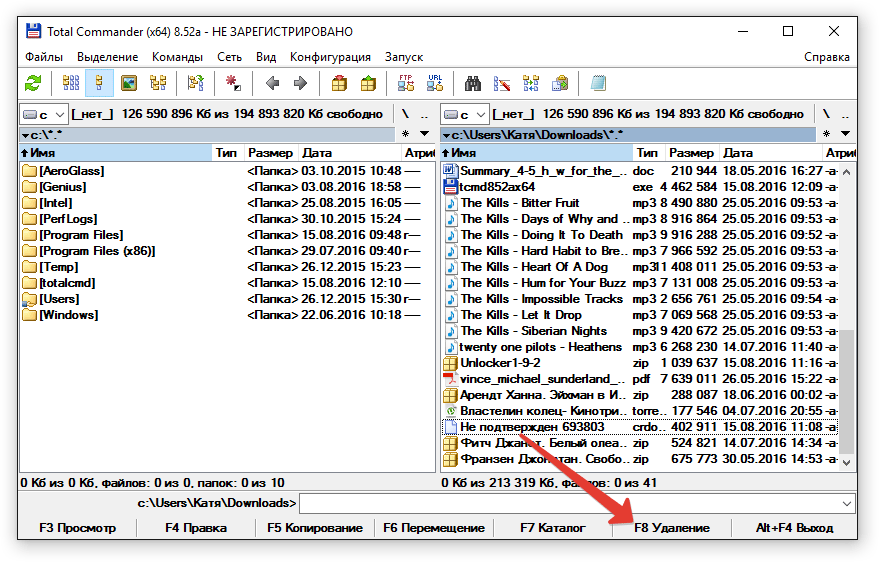
Безопасный режим. Когда происходит запуск системы, нажимаем кнопку F8. Заходим в операционную систему. Отыскиваем нужный файл и ликвидируем его.
Чтобы распрощаться с ненужной информацией, можно еще воспользоваться правами администратора. Для этого:
На этом моя статья, как удалить программу с виндовс 7 подошла к своему логическому завершению. Надеюсь, что она оказалась полезной. И у вас не возникнет проблем с бесполезными приложениями. И компьютер не превратится в мусоросборник.
Оставляйте свои вопросы, предложения и делитесь своим опытом в комментариях. Передавайте полезную информацию своим родным, друзьям и знакомым. И не забывайте ставить пальчики вверх. До новых встреч на моем сайте.
С Уважением, автор блога Федор Лыков!
Привет мой дорогой читатель! На связи Лыкова Юки. И Сегодня я хочу рассказать, как в…
Доброго времени суток, дорогие друзья! На связи Лыкова Юки. Сегодня я расскажу, как в вк…
Добрый день или вечер, мои уважаемые подписчики и гости моего канала. Сегодня на повестке дня…
Приветствую вас, уважаемые читатели и гости моей страницы. Сегодня я решил посвятить свою статью для…
Доброго времени суток, уважаемые подписчики и гости канала! В связи с ростом популярности такого мессенджера,…
Приветствую вас, мои дорогие и уважаемые подписчики, и гости моего блога. Я решил сегодня вам…